
Opciones del juego (F7): cámara, gráficos y anti-lag
Qué hace cada opción de la ventana Game Settings que se abre con F7: cámara 3D, minimapa, resolución, FPS, las diez opciones anti-lag y lo que se ve sobre jugadores y monstruos.
Actualizada el 2026-10-05 · 12 lecturas · 6 min de lectura
Opciones del juego
Apretá F7 y se abre Game Settings: tres pestañas para acomodar la cámara y los gráficos, aliviar el lag y elegir qué se ve en pantalla. Todo cambia solo en tu pantalla y casi todo al instante.
Lo que tildás queda guardado para la próxima vez, salvo Activate 3D Camera, Disable Global Messages y Disable Monsters HP Bars, que arrancan sin tildar cada vez que abrís el juego. Las casillas de las capturas están como vienen de entrada. Si tenés el juego en español, las opciones están en el mismo orden con el nombre traducido.
Common: cámara, gráficos y pantalla#
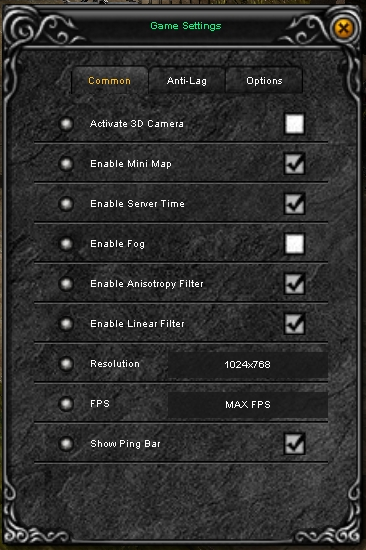
| Opción | Qué hace |
|---|---|
| Activate 3D Camera | Destraba la cámara. Con la ruedita apretada y moviendo el mouse girás la vista y la levantás; girando la ruedita acercás o alejás |
| Enable Mini Map | Muestra el minimapa |
| Enable Server Time | Muestra abajo a la izquierda dos relojes: Server, la hora del servidor, que es la de los eventos, y Local, la de tu PC |
| Enable Fog | Agrega niebla a lo lejos: el fondo del mapa se funde en un color en vez de cortarse en seco. Es solo estética |
| Enable Anisotropy Filter | El piso y las paredes a lo lejos se ven más nítidos. Apagala solo si tu PC es floja |
| Enable Linear Filter | Suaviza el dibujo de todo: piso, personajes e ítems. Apagada, se ve más pixelado de cerca. Es cuestión de gusto |
| Resolution | El tamaño de la ventana del juego. Elegí uno que entre en tu monitor |
| FPS | El tope de cuadros por segundo: 25, 30, 60 o MAX (sin tope). Bajalo a 25 o 30 si la PC calienta o si tenés varias cuentas abiertas |
| Show Ping Bar | Muestra arriba a la derecha el Ping (la demora con el servidor: más bajo, mejor; se mide una vez por minuto) y los FPS reales. Se oculta mientras tenés abierto el inventario o la ventana del personaje |
Cámara 3D: si la apagás con la vista girada, queda girada. Antes de apagarla apretá F11. Si ya la apagaste, prendela con F10, apretá F11 y recién ahí apagala.
Resolution: si pasás de una cuadrada (800x600, 1024x768 o 1280x1024) a una panorámica, o al revés, el cambio se aplica al cerrar y abrir el juego.
Anisotropy Filter y Linear Filter: si las destildás y no notás el cambio, cerrá y abrí el juego.
La rayita de la barra de Ping cambia de color: verde con menos de 150 ms, naranja entre 150 y 200 y roja con más de 200.
Anti-Lag: para que el juego vaya más liviano#
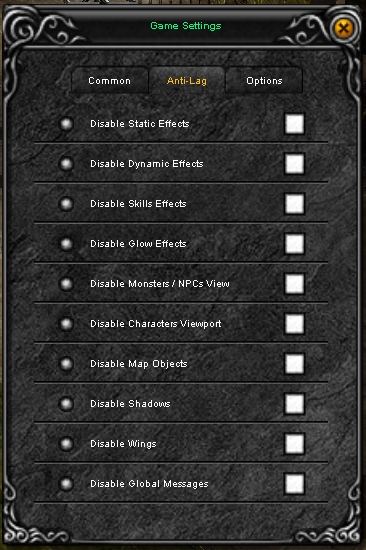
Cada casilla deja de dibujar algo: la PC trabaja menos y suben los FPS. No bajan el Ping, que depende de tu conexión. El juego sigue igual: los monstruos siguen pegando y las alas siguen dando sus stats, solo que no los ves.
Con Show Ping Bar prendida ves los FPS arriba a la derecha: fijate cuánto suben al tildar cada casilla.
| Opción | Qué deja de verse | Cuidado |
|---|---|---|
| Disable Static Effects | Las luces fijas: el resplandor de antorchas y faroles y los destellos de armas, alas y sets | Ninguno |
| Disable Dynamic Effects | Las partículas: fuego, humo, chispas y polvo, incluidas las llamas y explosiones de los poderes | En PvP ves menos lo que te tiran |
| Disable Skills Effects | Los rayos, las estelas de los golpes y los proyectiles de los poderes | En PvP no ves venir el poder del rival |
| Disable Glow Effects | El brillo de los ítems: todos se ven como si fueran +0 | No distinguís a simple vista el + de un ítem |
| Disable Monsters / NPCs View | Todos los monstruos y los NPC | No ves qué te pega ni si llegó un jefe o una invasión. Tampoco ves a los vendedores: destildala antes de ir a la ciudad |
| Disable Characters Viewport | Los personajes de todos los jugadores, el tuyo también, con sus monturas y mascotas | No ves quién te ataca: no la uses donde hay PvP |
| Disable Map Objects | Todo el escenario: el piso, las casas, las paredes, los árboles y la lluvia | Caminás a ciegas: guiate con el minimapa. No la uses en Blood Castle, Devil Square ni Chaos Castle: ahí no hay minimapa |
| Disable Shadows | Las sombras en el piso | Ninguno |
| Disable Wings | Las alas y las capas de todos, las tuyas también | No ves qué alas lleva el otro |
| Disable Global Messages | Los carteles del centro de la pantalla: avisos de eventos, del server y de la guild. El chat no se toca | No aligera el juego, solo limpia la pantalla: te perdés los avisos de eventos e invasiones |
Si después de minimizar el juego o de volver a abrirlo ves otra vez el escenario o las estelas de los golpes con la casilla tildada, destildala y volvé a tildarla.
Qué tildar si el juego va lento#
- Disable Shadows: no perdés nada.
- Disable Static Effects y Disable Dynamic Effects.
- Disable Glow Effects, si hay mucha gente con sets que brillan.
- Si la PC igual no da, en la pestaña Common bajá FPS a 30: se ve menos fluido, pero la PC trabaja menos.
Para dejar el personaje cazando con el MU Helper podés tildar también Disable Skills Effects, Disable Monsters / NPCs View, Disable Characters Viewport y Disable Map Objects: son las que más cosas dejan de dibujar, pero no son para jugar mirando la pantalla. Quedan guardadas: cuando vuelvas a jugar, destildalas.
Donde hay PvP (Server 1, Loren Market, duelos, eventos de Arena, Castle Siege) no tildes Disable Characters Viewport ni Disable Skills Effects: no vas a ver quién te ataca ni con qué.
Options: lo que se ve sobre jugadores y monstruos#
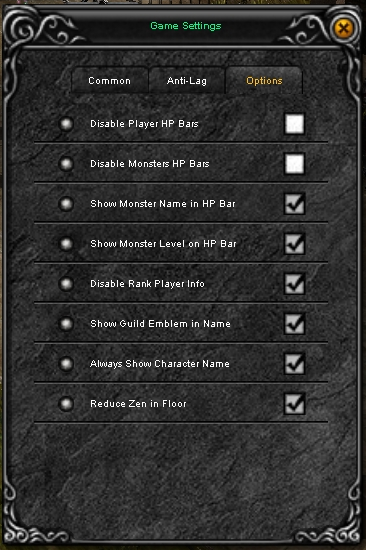
| Opción | Qué hace |
|---|---|
| Disable Player HP Bars | Oculta la barra de vida y SD que se ve sobre los otros jugadores. Conviene dejarla sin tildar: en PvP te muestra cuánto le queda al rival |
| Disable Monsters HP Bars | Oculta la barra de vida de los monstruos, con su nombre y su porcentaje |
| Show Monster Name in HP Bar | Deja escrito sobre la barra el nombre del monstruo y su porcentaje de vida. Sin tildar, se ve solo la barra |
| Show Monster Level on HP Bar | Al pasar el mouse por la barra de un monstruo te muestra su nivel. Necesita tildada Show Monster Name in HP Bar |
| Disable Rank Player Info | En Mu Holocausto no tiene efecto |
| Show Guild Emblem in Name | Muestra el emblema de la guild al lado del nombre de cada jugador |
| Always Show Character Name | Deja siempre a la vista el nombre sobre los jugadores. Sin tildar, aparece solo al pasarles el mouse |
| Reduce Zen in Floor | Achica el dibujo del zen tirado en el piso para que el juego vaya más liviano. Cae y levantás el mismo zen |
Teclas#
| Tecla | Qué hace |
|---|---|
| F7 | Abre y cierra Game Settings |
| F10 | Prende y apaga la cámara 3D, igual que la casilla |
| F11 | Vuelve la cámara 3D a su lugar (con la cámara prendida) |
| Shift + Tab | Prende y apaga el minimapa |
Todas las teclas en Comandos del juego.
Guías relacionadas
 Tu cuenta en la web: perfil, amigos y referidosQué podés hacer en la web con tu cuenta: Mi cuenta, contraseña, perfil de personaje, me gusta, seguir, notificaciones, bandera, referidos, rankings e idioma.
 Preguntas frecuentesRespuestas rápidas a las dudas más comunes: cuentas, servidores, VIP, WCoin, tiendas, PK, personajes y la web.
 Clases y creación de personajesLas 7 clases de Mu Holocausto, cuándo se habilitan MG, DL y RF, dónde arranca cada una, puntos por nivel, evoluciones y cuándo se puede borrar un personaje.
 Cómo empezar a jugarCreá tu cuenta, descargá el cliente, elegí servidor y clase, y empezá a subir en pocos minutos.