
Minimapa: spots, hot spots y caminar con un clic
Cómo prender el minimapa, qué significa cada punto, cómo reconocer un spot y un hot spot, y cómo hacer que el personaje camine solo con un clic.
Actualizada el 2026-10-08 · 13 lecturas · 3 min de lectura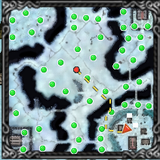
Te muestra dónde estás y dónde están los spots y los hot spots de cada mapa. Y con un clic el personaje camina solo hasta ahí.
Cómo prenderlo y apagarlo#
| Cómo | Qué hace |
|---|---|
| Shift + Tab | Lo prende y lo apaga |
| F7 > pestaña Common > casilla Enable Mini Map | Lo prende y lo apaga |
| La X del propio minimapa | Lo apaga |
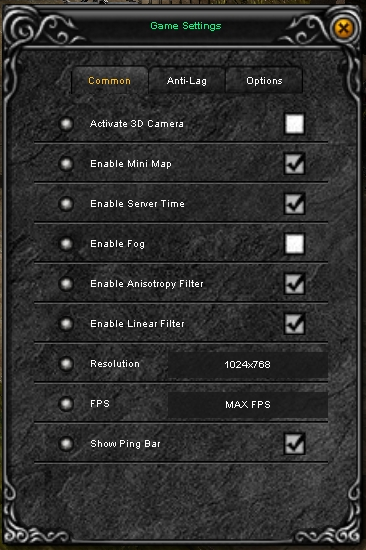
Viene prendido, arriba a la derecha de la pantalla. Si lo prendés o lo apagás, lo movés o le cambiás el zoom o la transparencia, queda guardado para la próxima vez.
Qué muestra#
| En el minimapa | Qué es |
|---|---|
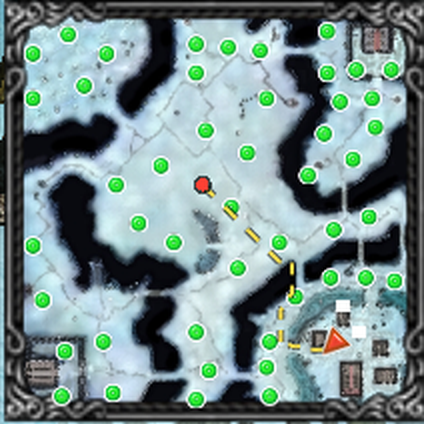
| Triángulo rojo | Tu personaje. Gira hacia donde mirás |
| Punto verde | Un spot o un hot spot |
| Cuadradito rojo | Un monstruo que está cerca tuyo |
| Cuadradito blanco | Un NPC que está cerca tuyo |
Spots y hot spots#
Cada punto verde es un lugar de caza. En el mapa se ven todos iguales: pasá el mouse por arriba del punto y te dice cuál es.
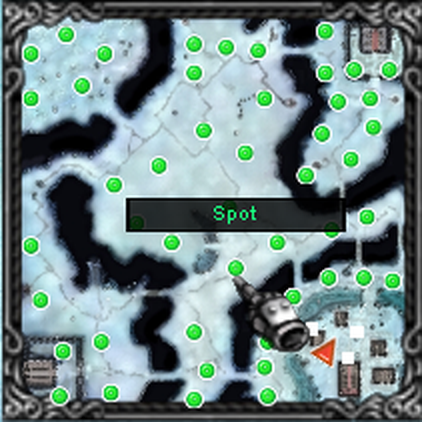
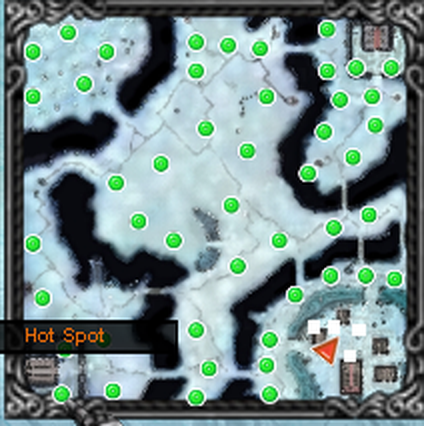
Están marcados en estos mapas:
| Mapa | Spots | Hot spots |
|---|---|---|
| Lorencia | 39 | 3 |
| Noria | 37 | 3 |
| Elbeland | 34 | 3 |
| Devias | 44 | 3 |
| Dungeon | 44 | 3 |
| Lost Tower | 60 | 3 |
| Atlans | 51 | 3 |
| Tarkan | 24 | 3 |
| Aida | 39 | 3 |
| Icarus | 13 | 3 |
| Kanturu Ruinas e Isla | 37 | 3 |
| Kanturu Remain | 11 | 3 |
| Karutan 1 | 22 | 3 |
| Karutan 2 | 21 | 3 |
| Vulcanus | 37 | 3 |
| Raklion | 27 | 3 |
| Swamp of Calmness | 24 | 3 |
| Crywolf | 23 | 3 |
Caminar con un clic#
- Hacé un clic corto en el lugar del minimapa adonde querés ir (apretar y soltar, sin arrastrar).
- El personaje camina solo hasta ahí, esquivando paredes.
- El camino queda marcado con una línea de trazos amarilla y un punto rojo en el destino. Cuando llega, la línea desaparece.
- Si hacés otro clic en el minimapa mientras camina, cambia de destino sin frenar.
- Si el clic cae en una pared, va al piso más cercano. Si no hay piso cerca (las zonas negras) o no se puede llegar caminando, no pasa nada.
- Solo camina: no pelea ni junta ítems.
- Con un ítem agarrado con el mouse no funciona.
| La caminata se corta si... |
|---|
| Apretás ESC |
| Hacés un clic izquierdo fuera del minimapa |
| Apretás el botón derecho del mouse |
| Cambiás de mapa, te teletransportás o morís |
| El personaje queda 4 segundos sin poder avanzar |
Botones del minimapa#
Pasá el mouse por el borde izquierdo del minimapa y aparecen cuatro botones (si lo llevaste al lado izquierdo de la pantalla, aparecen del lado derecho):
| Botón | Qué hace |
|---|---|
| Close | Apaga el minimapa |
| Transparency | Lo hace más o menos transparente (4 niveles) |
| Zoom | Cambia entre ver el mapa entero y ver de cerca alrededor tuyo |
| Lock Minimap | Lo traba en su lugar; trabado, el mismo botón dice Unlock Minimap y lo destraba. Sin trabar, lo movés arrastrándolo con el mouse |
Dónde no hay minimapa#
No se ve en los mapas de evento ni en algunas zonas especiales: Blood Castle, Devil Square, Chaos Castle, Doppelganger, Kalima, la pelea de Kanturu contra Maya y Nightmare, Valley of Loren (Castle Siege), Refuge y la arena de los eventos PvP.
También se oculta solo cuando una ventana lo taparía (inventario, personaje) y vuelve al cerrarla. Si el personaje ya venía caminando, sigue; pero un clic izquierdo en esa ventana corta la caminata.
Los requisitos de cada mapa están en Mapas y /move.
Guías relacionadas
 Cómo empezar a jugarCreá tu cuenta, descargá el cliente, elegí servidor y clase, y empezá a subir en pocos minutos.
 Preguntas frecuentesRespuestas rápidas a las dudas más comunes: cuentas, servidores, VIP, WCoin, tiendas, PK, personajes y la web.
 Tu cuenta en la web: perfil, amigos y referidosQué podés hacer en la web con tu cuenta: Mi cuenta, contraseña, perfil de personaje, me gusta, seguir, notificaciones, bandera, referidos, rankings e idioma.
 Clases y creación de personajesLas 7 clases de Mu Holocausto, cuándo se habilitan MG, DL y RF, dónde arranca cada una, puntos por nivel, evoluciones y cuándo se puede borrar un personaje.